
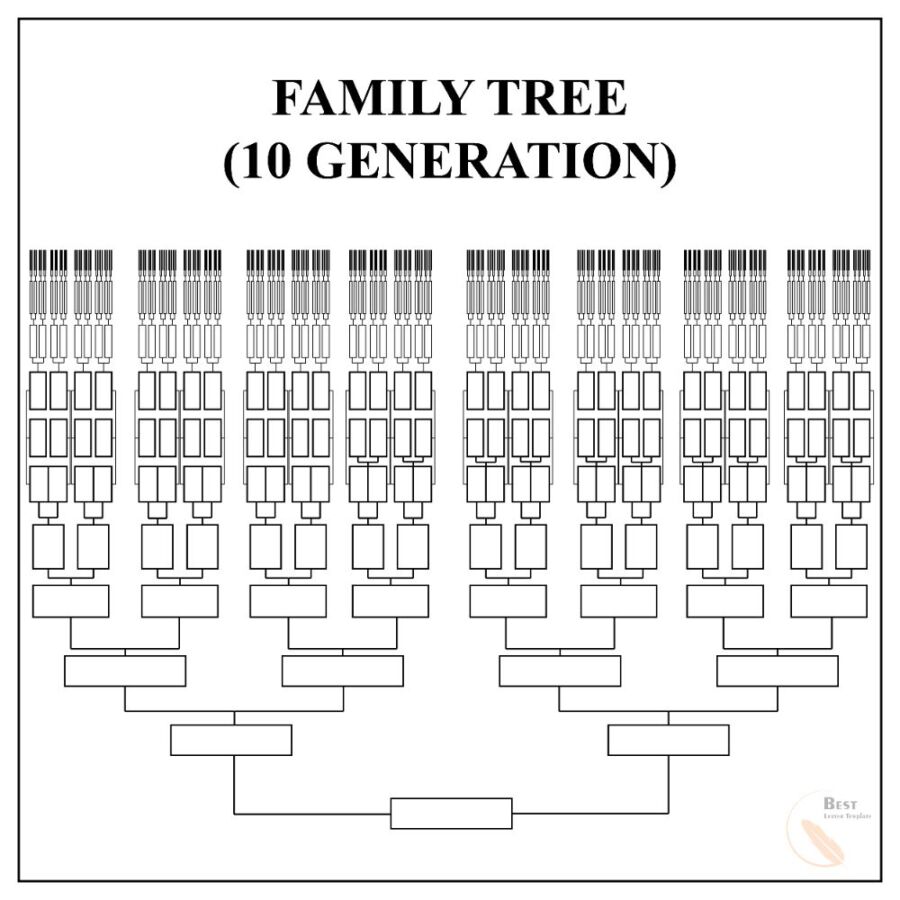
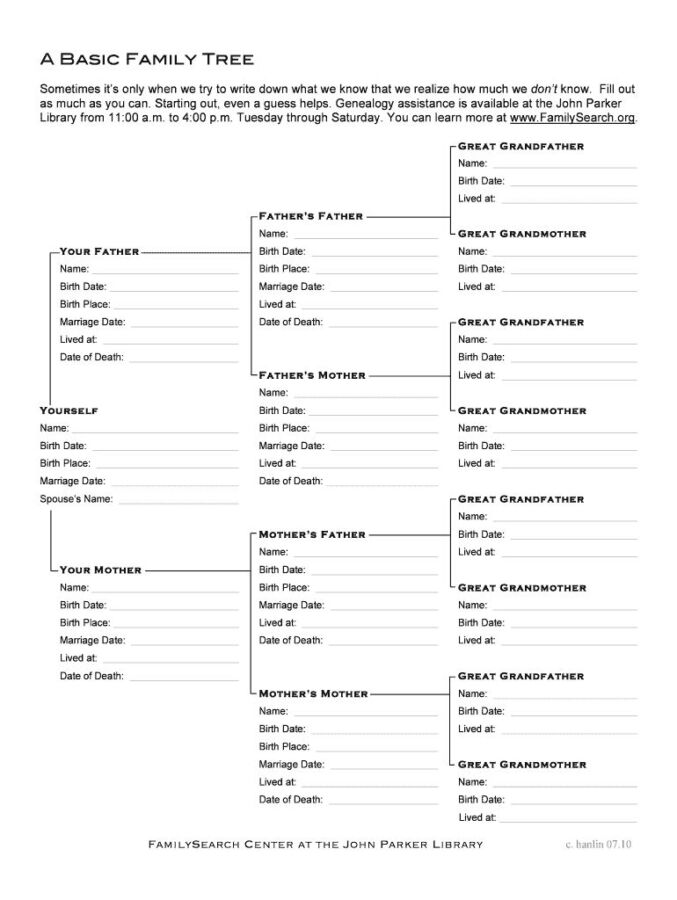
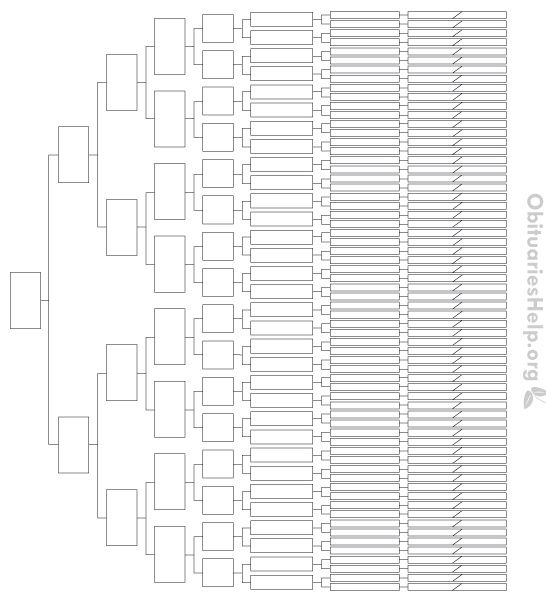
Un modèle d’arbre généalogique vierge sur 10 générations dans Excel permet de structurer méthodiquement ses recherches sans se perdre. Avec un tableur, on peut visualiser l’ensemble des ancêtres sur une seule feuille, suivre les générations, ajouter des notes et modifier facilement les données. Ce fichier de 1,16 Mo offre un compteur automatique qui classe chaque personne par numéro et par génération. Pour ceux qui souhaitent crée un arbre généalogique très étendu, ce modèle Excel est une solution à la fois légère et puissante, bien plus pratique qu’un arbre papier qui devient vite illisible au-delà de quatre ou cinq générations.
Retrouver ses ancêtres ne se limite pas à remplir un tableau : c’est un travail de fourmi dans les archives, où chaque nom doit être vérifié et recoupé. Le modèle Excel 10 générations sert de colonne vertébrale à cette enquête familiale. Il permet de noter les informations au fur et à mesure, sans attendre d’avoir tout découvert. On peut commencer par les générations connues (soi-même, ses parents, ses grands-parents) et laisser les cases vides pour les générations plus lointaines. Cette souplesse est indispensable quand on débute : mieux vaut un arbre incomplet mais fiable qu’un arbre complet bourré d’erreurs.
Pourquoi choisir un modèle Excel pour 10 générations plutôt qu’un arbre papier ?
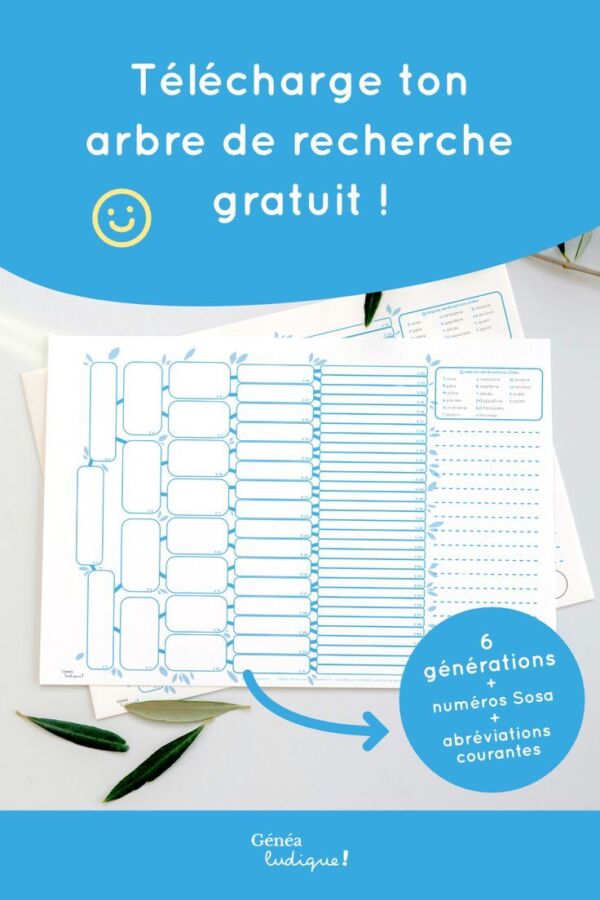
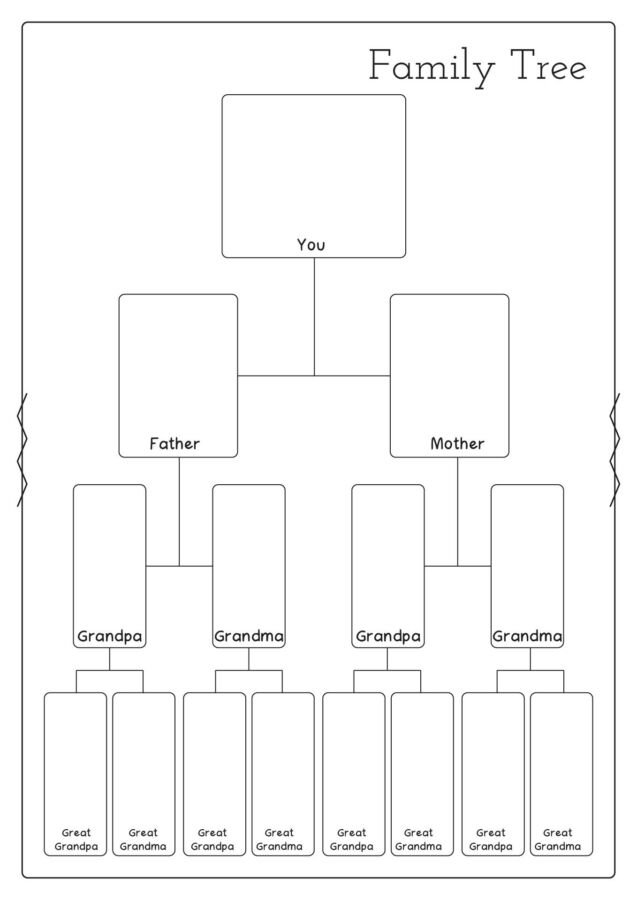
Un arbre généalogique classique sur papier est souvent limité à quatre ou cinq générations avant de devenir illisible. Les noms s’empilent, les branches s’entrecroisent, et on finit par avoir besoin d’une feuille grand format difficile à manipuler. Avec arbre généalogique en espagnol, on dispose d’une grille infiniment extensible : chaque génération occupe une colonne, chaque famille une ligne, et les connexions sont matérialisées par des couleurs ou des commentaires.
Le modèle vierge 10 générations permet en outre de profiter d’un compteur automatique. En haut de la feuille, un affichage indique combien de personnes ont été saisies et comment elles se répartissent par génération. C’est un outil précieux pour vérifier qu’on n’oublie personne. Par exemple, pour la génération 5 (arrière-arrière-arrière-grands-parents), on attend théoriquement 32 personnes. Si le compteur n’en montre que 28, on sait qu’il manque des branches à explorer.
Autre avantage du tableur : la possibilité d’ajouter des colonnes supplémentaires pour les dates et lieux de naissance, la profession, les sources consultées. On peut même insérer des hyperliens vers des documents d’archives numérisés. Lors des ateliers que j’anime, je conseille toujours d’utiliser un modèle Excel comme base de travail, quitte à le reprendre plus tard dans un logiciel de généalogie plus sophistiqué.
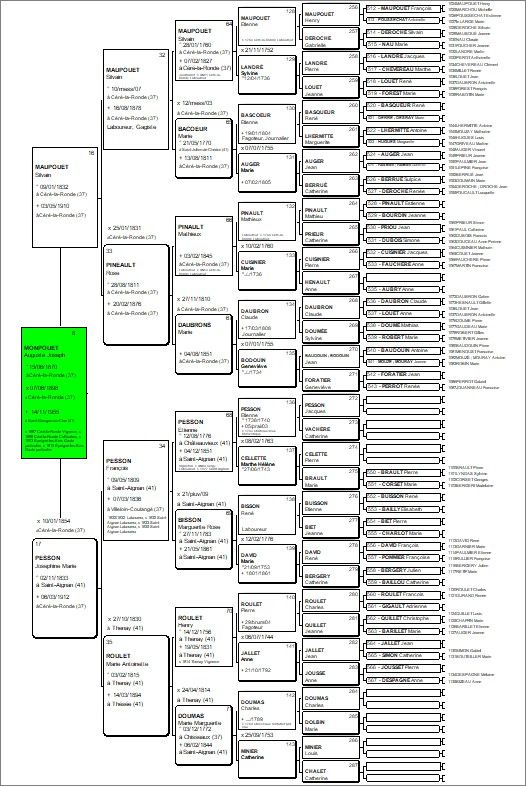
Un gain de temps considérable pour les recherches
Quand on commence ses recherches généalogiques, le premier réflexe est souvent de noter les informations sur un carnet. Mais dès qu’on atteint une cinquantaine de personnes, la gestion devient chaotique. Le modèle Excel 10 générations évite de devoir recopier plusieurs fois les mêmes données. On saisit une fois le nom, la date, le lieu, et on peut filtrer, trier, rechercher par mot-clé. C’est particulièrement utile pour repérer les homonymes ou les branches qui reviennent dans plusieurs lignées.
Un participant m’a raconté qu’il avait passé des heures à classer des fiches papier avant de passer à un modèle Excel. En une après-midi, il avait transféré toutes ses données et découvert des incohérences (des dates qui ne collaient pas, des personnes en double). Le tableur l’a aidé à y voir plus clair. Et surtout, il a pu imprimer son arbre au format poster pour le montrer à sa famille lors d’une réunion.
Pour les générations 8 à 10, le nombre d’ancêtres théorique dépasse les 256 par génération. Impossible de tenir sur une feuille A4 classique. Mais avec Excel, on peut zoomer, scroller, et même imprimer sur plusieurs pages à assembler. Le modèle vierge 10 générations est conçu pour cela : chaque génération est dans une colonne dédiée, ce qui permet de lire l’arbre de gauche à droite, du présent vers le passé.
Ce que représentent 10 générations en chiffres concrets
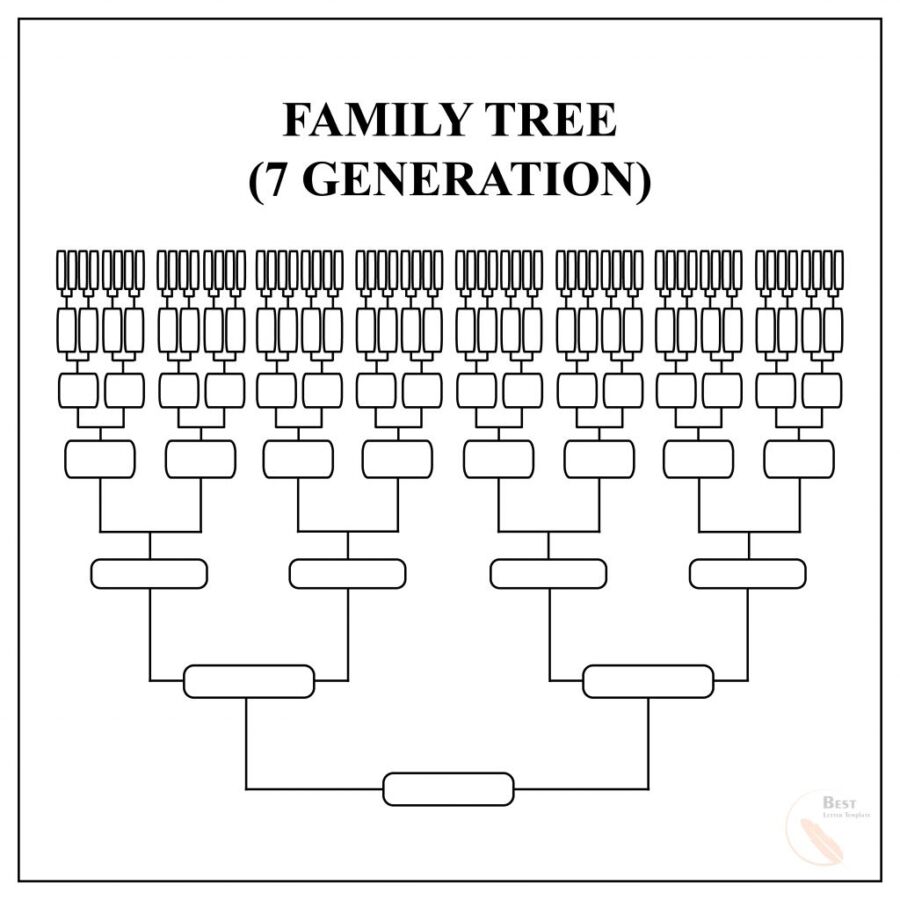
Dix générations, c’est un saut dans le temps d’environ 300 à 350 ans (en comptant une génération tous les 30 à 35 ans). En théorie, un arbre complet à la 10e génération contient 1 022 ancêtres (2^10 – 2, sans compter soi-même). En pratique, on n’atteint jamais ce nombre à cause des mariages consanguins et des branches qui se rejoignent. Mais le modèle Excel permet de visualiser ces trous et de concentrer les recherches là où elles sont les plus prometteuses.
Une anecdote que je raconte souvent : lors d’un atelier à Cherbourg, une participante avait un arbre papier de sept générations qu’elle tenait de sa grand-mère. Quand elle a voulu le transcrire dans un modèle Excel 10 générations, elle s’est rendu compte que plusieurs noms étaient mal orthographiés et que les dates de naissance ne correspondaient pas aux registres qu’elle avait consultés aux Archives départementales. Le modèle vierge l’a obligée à structurer proprement ses données. Résultat : elle a découvert une branche normande qu’elle croyait perdue et a pu remonter jusqu’à la 9e génération grâce aux tables décennales.
Le compteur automatique du modèle est un indicateur précieux : il montre en un coup d’œil le taux de remplissage. Si on a 300 ancêtres renseignés sur 1 022 possibles, on visualise immédiatement la marge de progression. Cela évite de se décourager : on sait qu’il reste du travail, mais on voit aussi ce qui a déjà été accompli.
Les limites à connaître avant de commencer
Un modèle Excel ne remplace pas un logiciel de généalogie professionnel pour les sources et les citations. Il ne gère pas les unions multiples, les adoptions ou les familles recomposées aussi bien qu’un logiciel dédié. C’est un outil de premier niveau, idéal pour les débutants ou pour ceux qui veulent une vue d’ensemble sans s’enfermer dans un système payant.
Autre limite : la mise en page imprimée. Si vous voulez un joli poster encadrable, mieux vaut exporter vos données vers un éditeur graphique. Le modèle Excel est conçu pour la consultation à l’écran et l’impression en mode paysage sur plusieurs pages. Mais avec un peu de patience, on arrive à un résultat satisfaisant pour une utilisation familiale.
Enfin, le fichier de 1,16 Mo peut devenir lourd si on ajoute des images (photos d’ancêtres scannées) ou des centaines de commentaires. Je recommande de conserver le modèle brut pour les données, et de créer un dossier à part pour les documents numérisés, avec des liens hypertextes dans le tableau.
Comment remplir efficacement le modèle vierge 10 générations
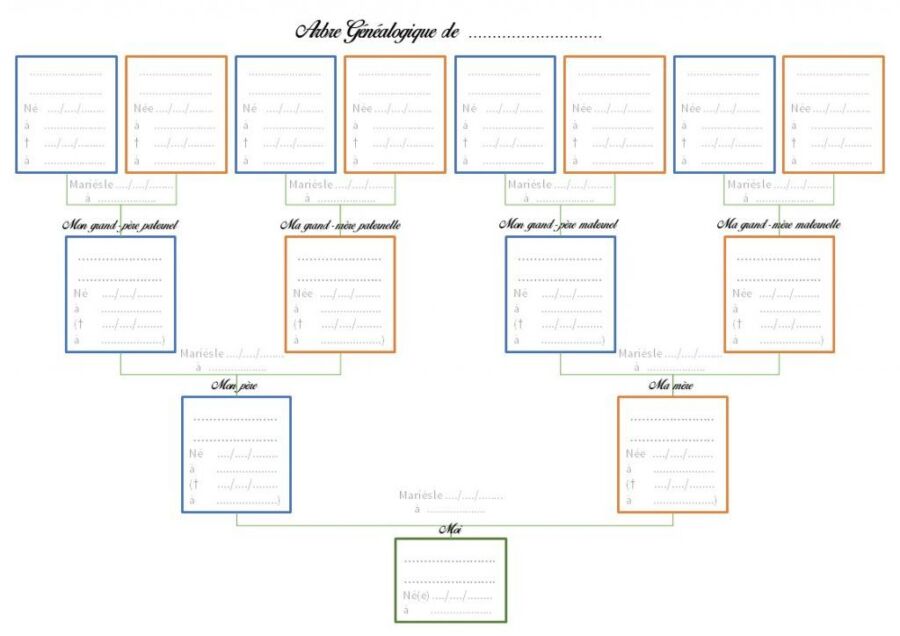
La première étape consiste à renseigner les générations les plus récentes : vous, vos parents, vos grands-parents. Pour chaque personne, notez le nom de famille, le prénom, la date et le lieu de naissance (et de décès si connu). Ne surtout pas inventer : si une date manque, laissez la cellule vide. Le modèle Excel est tolérant : on peut revenir plus tard compléter.
Pour les générations plus anciennes, il faut croiser les sources. Les registres paroissiaux (avant 1792) et les registres d’état civil (après) sont les plus fiables. Les tables décennales, disponibles en ligne sur les sites des Archives départementales, permettent de retrouver rapidement les actes de naissance, mariage et décès. Un conseil pratique : commencez par les frères et sœurs de vos ancêtres directs ; leurs actes de mariage mentionnent souvent les parents, ce qui vous permettra de remonter d’un cran.
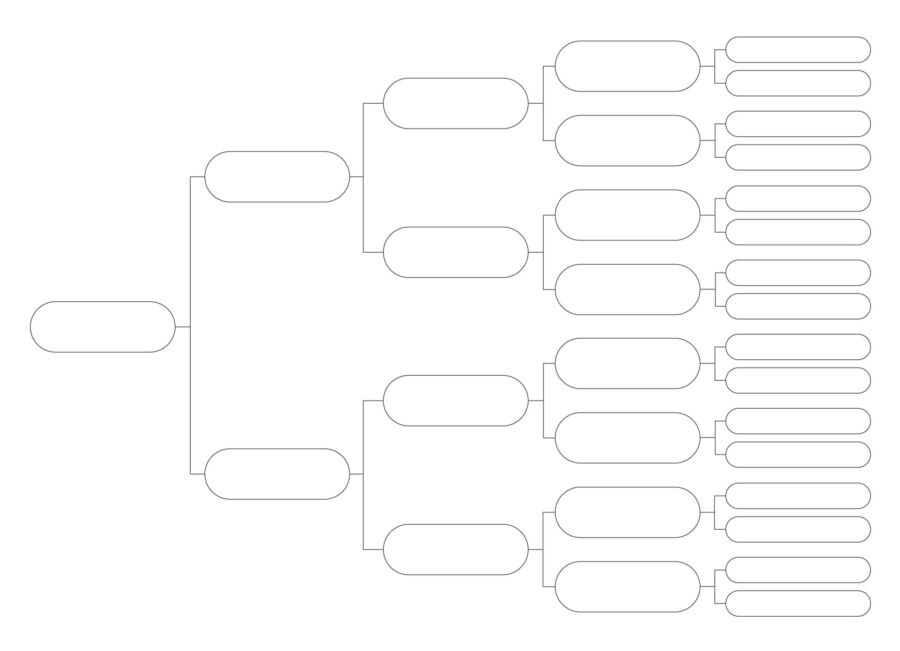
Le modèle vierge 10 générations dispose de cases prédéfinies pour 1 022 ancêtres. Pour naviguer, utilisez les colonnes de génération : la colonne A pour la génération 0 (vous), la colonne B pour la génération 1 (parents), et ainsi de suite jusqu’à la colonne J pour la génération 9 (arrière-arrière-arrière-arrière-arrière-arrière-arrière-arrière-grands-parents). Chaque cellule correspond à un ancêtre. Les noms sont saisis en majuscules pour le nom de famille, en minuscules pour le prénom – une convention qui facilite la lecture.
Organiser les branches et les notes complémentaires
Pour ne pas se perdre, je recommande d’ajouter une colonne « Notes » à droite du tableau principal. On y consigne les sources (cote d’archives, lien en ligne), les pistes à vérifier, les questions en suspens. Par exemple : « Acte de mariage trouvé aux AD50, vue 45/120 – à vérifier avec le registre paroissial de 1745 ».
Le modèle offre aussi la possibilité de colorer les cellules par génération (par exemple, bleu pour la génération 0 à 2, vert pour 3 à 5, orange pour 6 à 8, rouge pour 9 et 10). Cela permet de visualiser d’un coup d’œil la répartition des données. Dans mes formations, je propose toujours cette astuce : elle rend l’arbre plus lisible et plus agréable à partager.
Pour les utilisateurs avancés, on peut ajouter des formules Excel qui calculent automatiquement l’âge au décès ou qui signalent les incohérences (une mère née après son enfant, par exemple). Mais c’est optionnel. L’essentiel est de commencer simplement, sans se noyer dans la technique.
Calculateur d’ancêtres
Calculez le nombre d’ancêtres pour un nombre de générations donné.
Total ancêtres théoriques : 1022
| Génération | Nombre d’ancêtres | Cumul |
|---|
* Sans consanguinité, arbre parfait.
Comparer les modèles : Excel, logiciel spécialisé ou arbre papier ?
Le choix du support dépend de vos objectifs. Pour un usage ponctuel, un template arbre Excel convient parfaitement. Pour une recherche intensive avec des milliers de personnes, un logiciel dédié (comme Heredis ou Genealogic) est plus adapté. Le papier reste utile pour les présentations orales, mais difficile à mettre à jour.
| Critère | Modèle Excel 10 générations | Logiciel de généalogie | Arbre papier / fiche généalogique |
|---|---|---|---|
| Capacité maximale | 1 022 ancêtres (sur une feuille) | Illimitée (base de données) | Variable, souvent 4-5 générations |
| Facilité de modification | Très bonne (cellules modifiables) | Bonne (interface dédiée) | Faible (recopier = refaire) |
| Partage avec la famille | Fichier Excel à envoyer | Export PDF ou GEDCOM | Photocopie ou scan |
| Capacité à gérer les sources | Limitée (colonne commentaire) | Très bonne (onglet sources) | Faible (notes manuscrites) |
| Prix | Gratuit (modèle vierge) | Gratuit à 50 € environ | Coût du papier et de l’impression |
| Mise à jour facile | Oui (cellules mises à jour) | Oui | Non (arbre figé) |
Ce tableau montre qu’Excel est un excellent compromis pour les généalogistes amateurs qui veulent une solution rapide, gratuite et pratique. Il permet de démarrer sans investissement et de passer à un outil plus professionnel plus tard si besoin.
FAQ sur le modèle vierge 10 générations Excel
Combien de personnes peut-on inscrire dans ce modèle Excel ?
Le modèle est conçu pour accueillir jusqu’à 1 022 ancêtres sur 10 générations (sans compter la personne de départ). En pratique, le nombre réel est souvent inférieur à cause des unions consanguines et des branches non documentées. Le compteur automatique en haut de la feuille vous indique le nombre saisi en temps réel.
Puis-je utiliser ce modèle sur Google Sheets ou LibreOffice ?
Oui, le fichier au format .xlsx est compatible avec Google Sheets et LibreOffice Calc. Certaines fonctionnalités (comme les macros ou le compteur automatique) peuvent ne pas fonctionner parfaitement sur Google Sheets. Dans ce cas, utilisez la version en ligne avec précaution et vérifiez les formules.
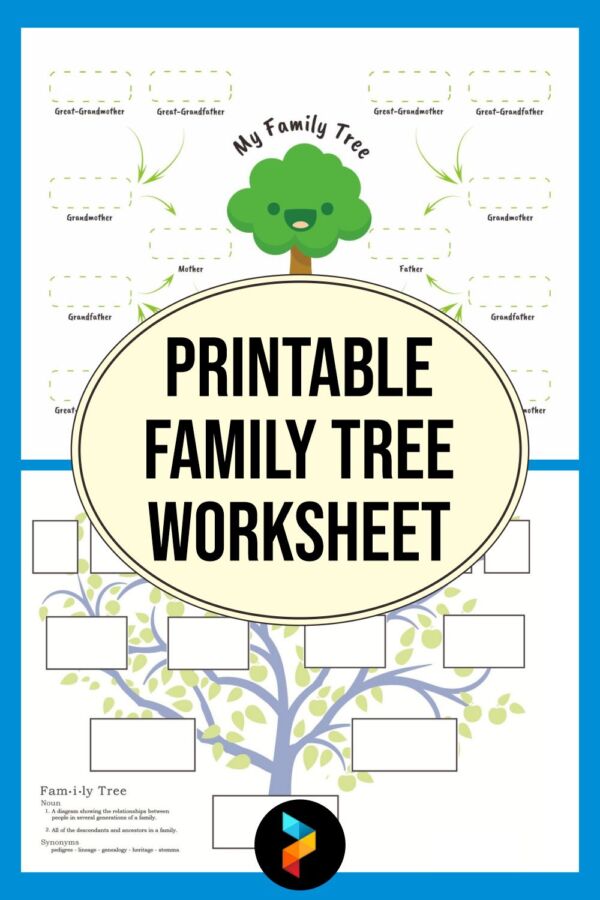
Mon arbre généalogique est incomplet, puis-je laisser des cellules vides ?
Absolument. Le modèle est vierge : vous remplissez uniquement les ancêtres connus. Les cellules vides restent disponibles pour des ajouts ultérieurs. C’est même recommandé de commencer par les générations récentes bien documentées et de progresser vers le passé au fil des découvertes.
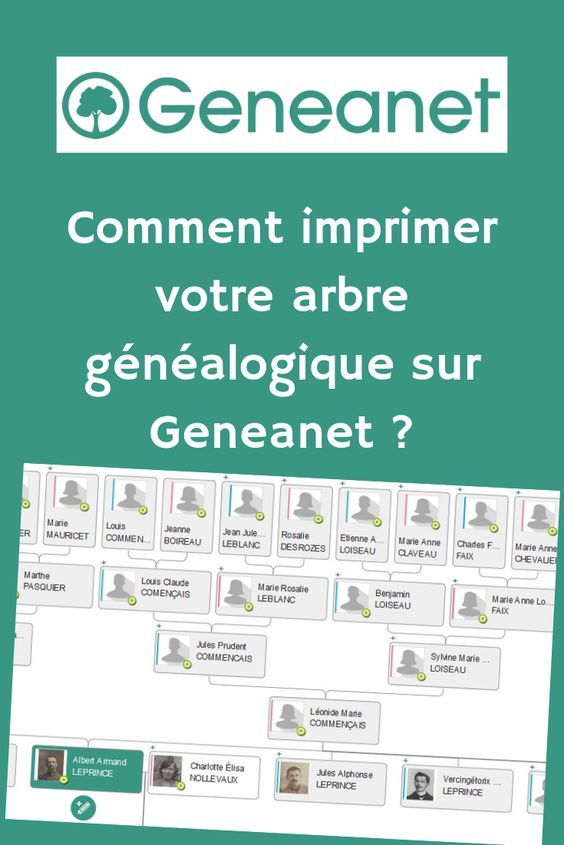
Ce modèle Excel permet-il d’imprimer un poster grand format ?
Il est possible d’imprimer le tableau en mode paysage sur plusieurs pages A4, puis de les assembler. Pour un résultat plus esthétique, on peut exporter les données vers un logiciel de mise en page ou utiliser la fonction ‘Imprimer sur plusieurs pages’ d’Excel. Le modèle n’est pas optimisé pour un poster encadré, mais il remplit très bien son rôle de base de travail.
Le modèle est-il adapté à une utilisation en atelier généalogique ?
Oui, je l’utilise régulièrement dans mes ateliers de généalogie à Cherbourg. Sa simplicité permet de se concentrer sur les données plutôt que sur la mise en forme. Les participants peuvent repartir avec leur fichier et continuer à le remplir chez eux. Pour un usage collectif, on peut le partager sur un cloud et travailler à plusieurs.