
Un arbre généalogique vierge sur Word permet de structurer visuellement ses recherches sans se lancer dans un logiciel complexe. Beaucoup de débutants pensent qu’il faut absolument un outil spécialisé, alors qu’un simple document Word bien organisé suffit largement pour les trois premières générations. Avec un modèle adapté, vous gagnez du temps sur la mise en page et pouvez vous concentrer sur le vrai travail : crée un arbre généalogique pour retrouver les noms, les dates et les lieux de vos ancêtres.
Pourquoi choisir un modèle Word plutôt qu’un logiciel de généalogie ?
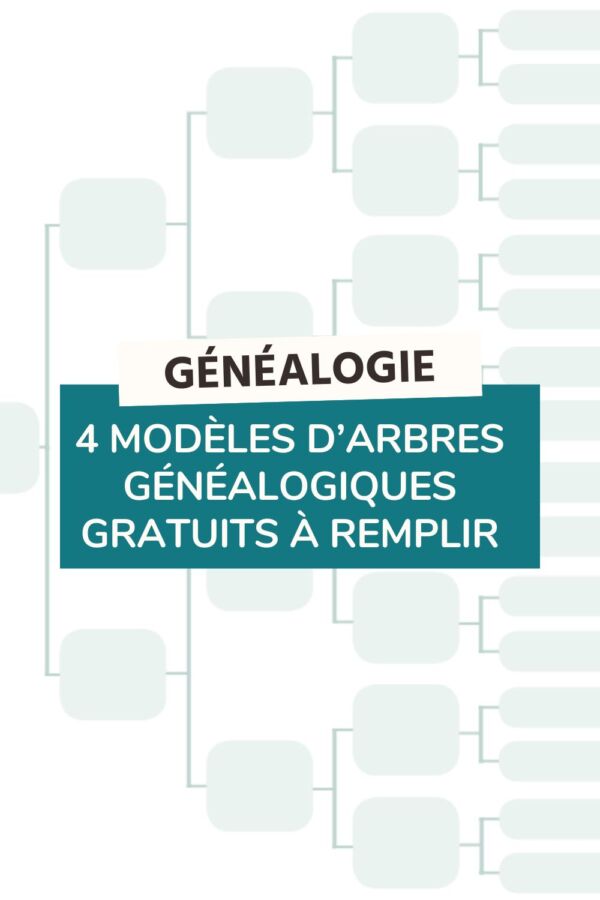
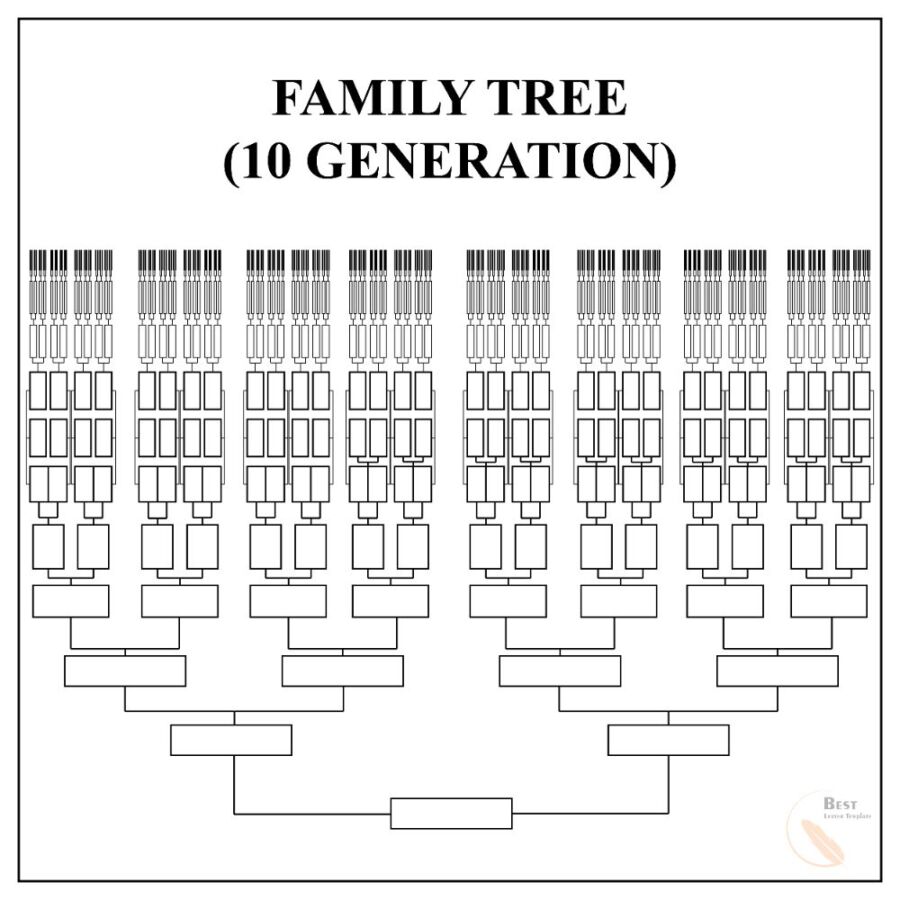
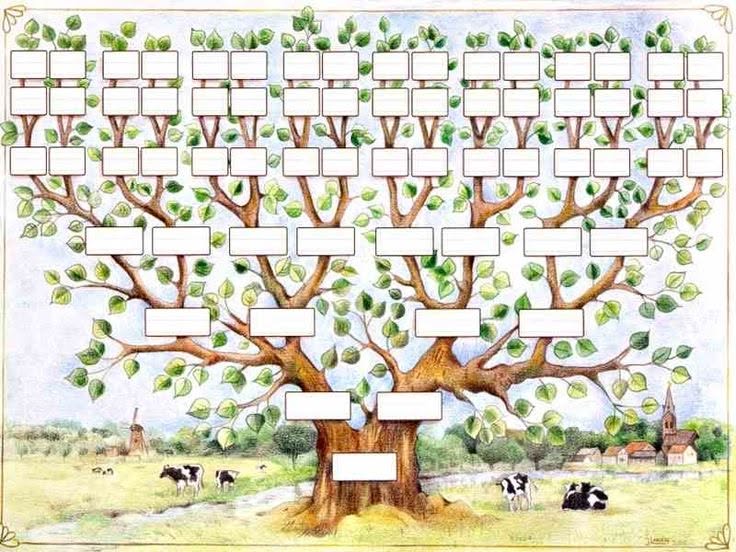
Quand on débute en généalogie, on se demande souvent quel outil utiliser. Les logiciels spécialisés comme Heredis ou Généatique offrent des fonctionnalités avancées, mais ils ont un coût et une courbe d’apprentissage. Pour une première approche, le bon vieux document Word a plusieurs avantages concrets, notamment lorsqu’il s’agit de compléter un arbre généalogique vierge à imprimer.
D’abord, Word est installé sur presque tous les ordinateurs. Pas besoin de télécharger un programme supplémentaire ni de créer un compte en ligne. En 2026, la plupart des gens possèdent encore Microsoft Office ou utilisent la version gratuite en ligne. Un arbre généalogique vierge au format Word s’ouvre instantanément, sans risque de compatibilité.
Ensuite, la flexibilité de Word permet d’adapter la mise en page à vos besoins réels. Vous voulez ajouter une photo de mariage à côté des noms ? Insérez-la. Vous préférez un format portrait pour l’encadrer ? Modifiez les marges en deux clics. Lors de mes ateliers à la médiathèque de Caen, j’ai vu des participants arriver avec des arbres imprimés sur du papier A3, pliés en quatre, illisibles. Avec un modèle Word bien conçu, ils ont pu tout rassembler sur une seule page bien structurée.
Enfin, le partage est immédiat. Vous envoyez le fichier par email à votre cousin, il l’ouvre, il peut compléter sa branche et vous le renvoie. Pas de format propriétaire, pas de conversion hasardeuse. Le modèle Word reste le format le plus universel pour échanger entre membres d’une même famille.
Les deux méthodes pour créer votre arbre généalogique dans Word
Il existe deux grandes façons de procéder. La première est artisanale : vous construisez chaque bloc à la main. La seconde repose sur un modèle préfabriqué que vous téléchargez. Les deux ont leurs avantages, mais toutes les deux aboutissent à un résultat propre et utilisable.
La méthode traditionnelle avec les formes
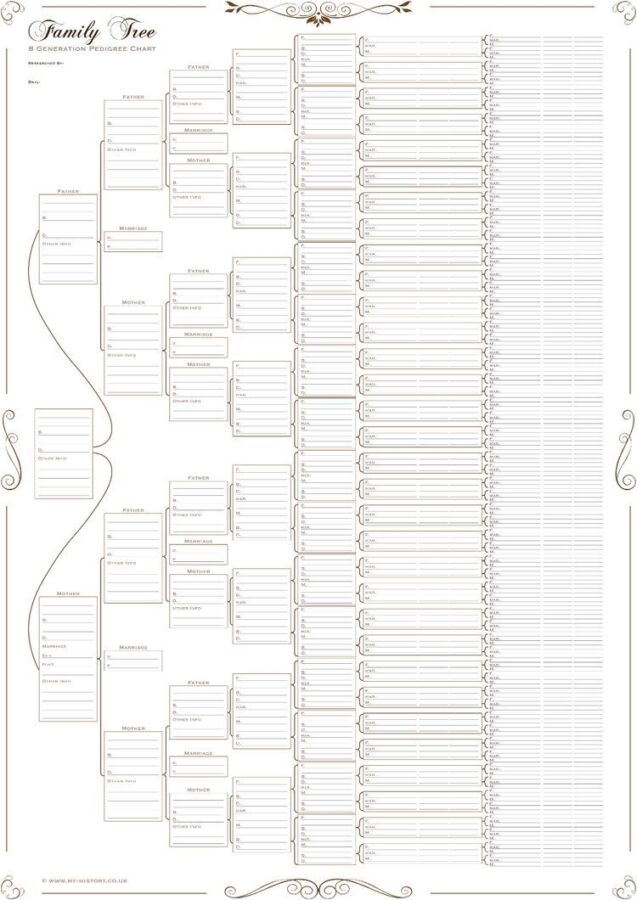
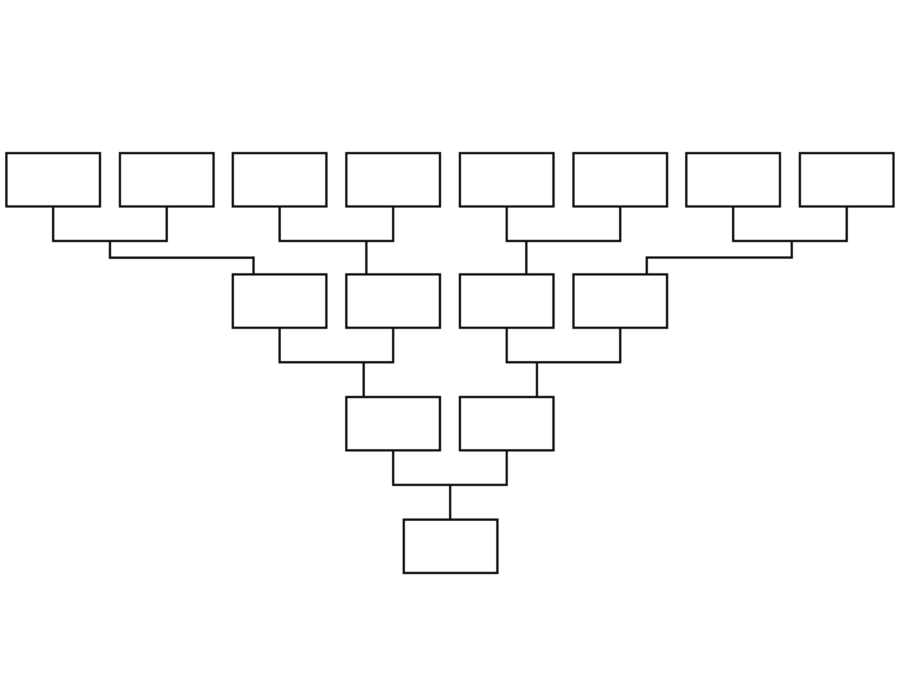
Ouvrez Word, créez un nouveau document. Allez dans l’onglet « Insertion », puis « Formes ». Choisissez un rectangle ou une ellipse pour chaque personne. Dessinez-les les uns sous les autres, en commençant par vous-même tout en bas, puis vos parents au-dessus, puis vos grands-parents. Utilisez des lignes ou des flèches pour relier chaque membre.
Cette approche offre une personnalisation totale. Vous pouvez choisir la couleur des cadres, la taille des polices, ajouter des photos directement dans les formes. L’inconvénient, c’est le temps passé à aligner proprement chaque boîte. Si vous avez plus de vingt personnes, le document devient vite désordonné. Je conseille cette méthode uniquement pour un arbre très simple, de trois générations maximum.
La méthode simplifiée avec les modèles
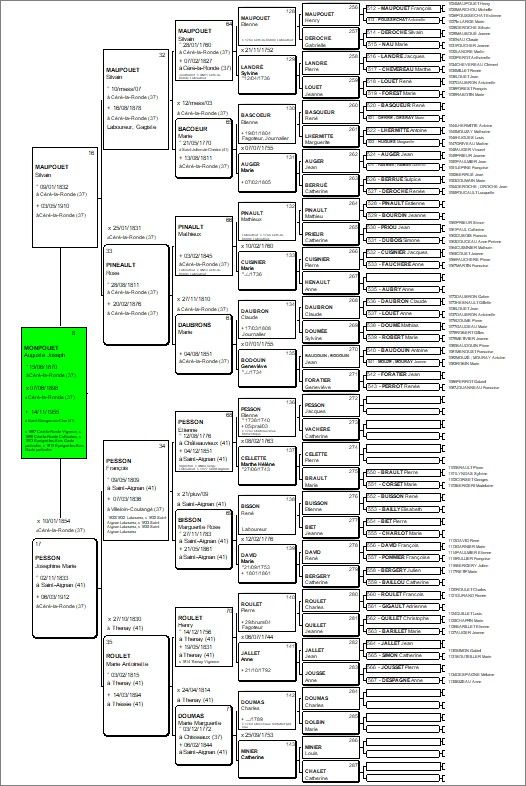
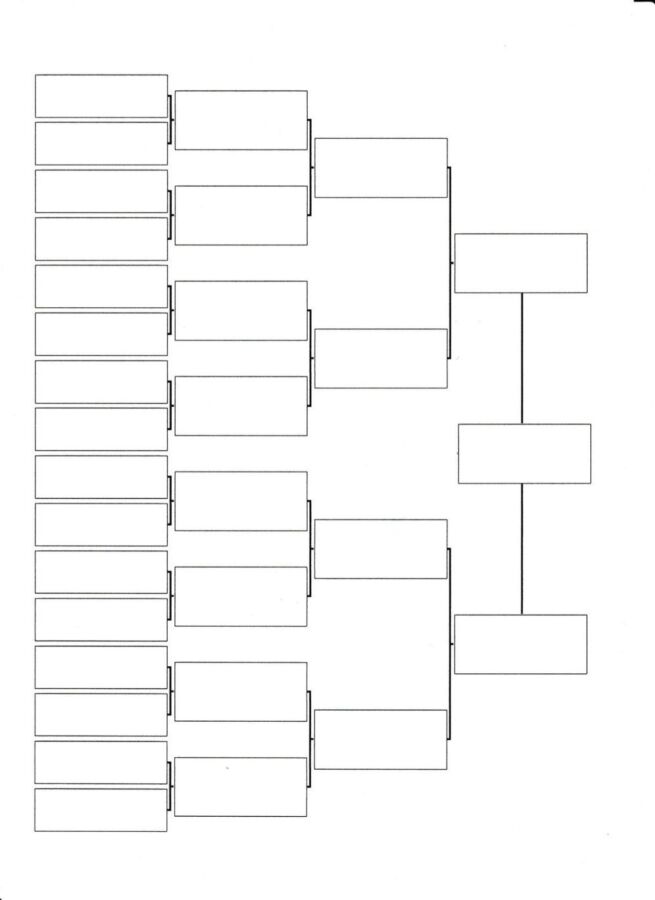
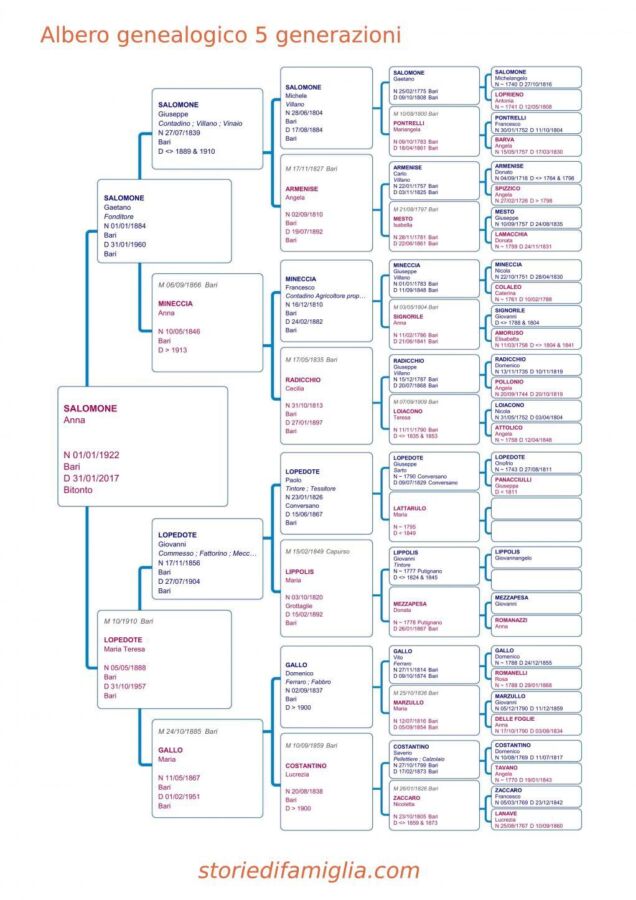
C’est celle que je recommande le plus souvent. Plutôt que de tout dessiner, vous téléchargez un modèle Word déjà structuré. Sur notre site, nous proposons plusieurs modèles d’arbres généalogiques vierges, prêts à l’emploi. Vous n’avez plus qu’à remplir les champs avec les noms, dates et lieux. Le gain de temps est considérable : compter une heure pour un arbre de cinq générations, contre trois heures si vous le faites à la main.
Pour utiliser ce modèle : téléchargez le fichier, ouvrez-le dans Word, double-cliquez sur les zones de texte pour écrire les informations. Vous pouvez aussi insérer des photos par glisser-déposer. Une fois terminé, enregistrez-le et imprimez-le. Simple, rapide, efficace.
| Méthode | Temps estimé pour 3 générations | Niveau de difficulté | Personnalisation |
|---|---|---|---|
| Formes manuelles | 2 à 3 heures | Moyen | Totale |
| Modèle préconçu | 30 à 45 minutes | Facile | Bonne |
| SmartArt intégré | 1 heure | Très facile | Limitée |
SmartArt : l’outil le plus simple pour les débutants
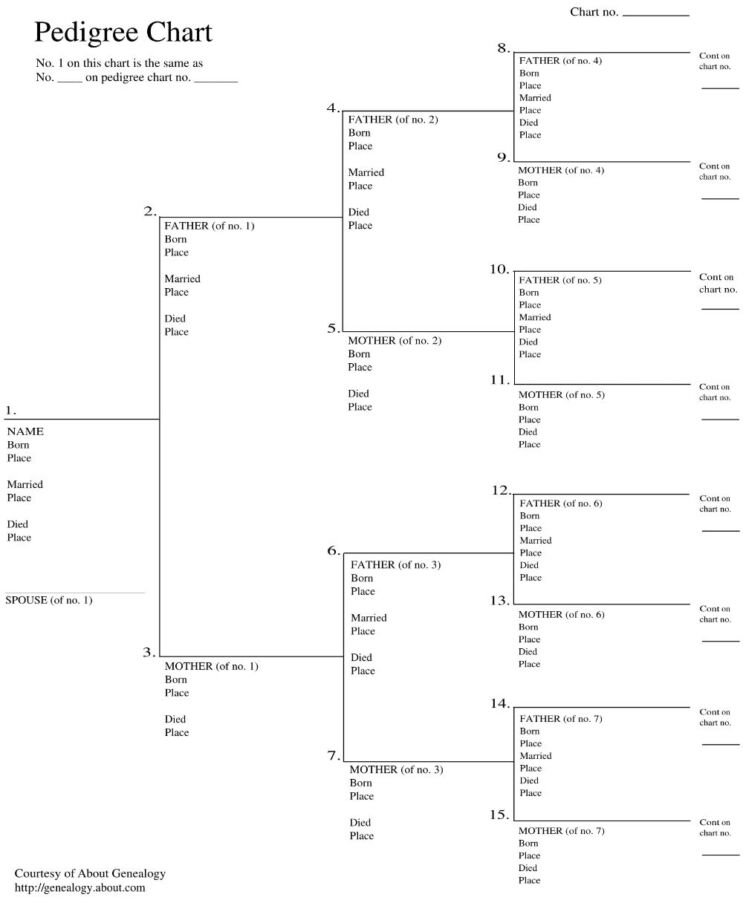
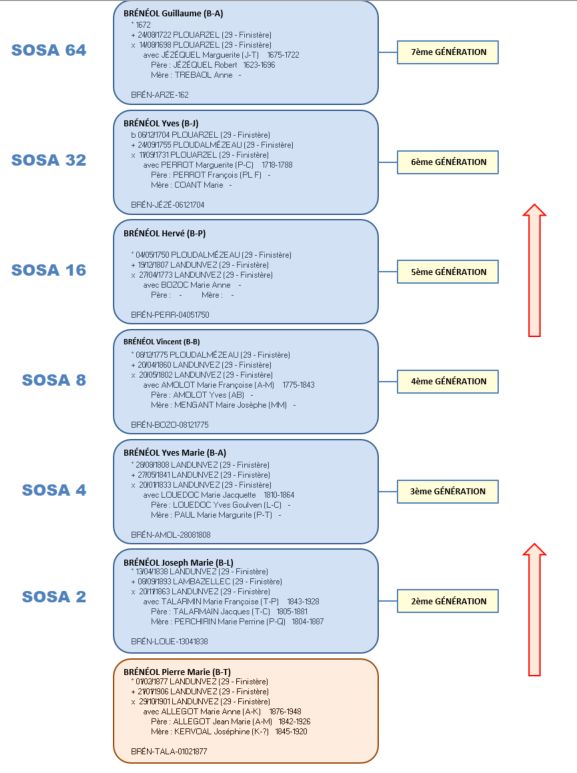
Si vous ne voulez ni télécharger de modèle ni dessiner des formes, Word propose un outil graphique intégré : SmartArt. Il se trouve dans l’onglet « Insertion », puis « SmartArt ». Choisissez la catégorie « Hiérarchie ». Plusieurs diagrammes apparaissent, dont un parfait pour un arbre généalogique.
L’avantage de SmartArt, c’est que la mise en page est automatique. Vous ajoutez un champ, les autres se décalent proprement. Vous supprimez un nom, les lignes se reconnectent. Pour des ancêtres directs, c’est idéal. Mais attention : si vous voulez représenter des familles recomposées ou des adoptions, SmartArt devient limité. Les formes sont standardisées et ne permettent pas de montrer facilement des liens multiples.
Dans mes formations, j’utilise SmartArt pour la première séance. Les participants repartent avec un document Word contenant leurs quatre grands-parents et leurs parents. C’est un excellent point de départ avant de passer à un modèle plus complet ou un logiciel spécialisé. Un conseil : une fois le SmartArt créé, vous pouvez le convertir en formes pour le personnaliser davantage. Cliquez avec le bouton droit, choisissez « Convertir en formes ». Vous retrouvez la flexibilité de la méthode manuelle.
Personnaliser votre arbre avec des photos et des détails
Un arbre généalogique vierge, c’est bien. Mais pour donner vie à votre famille, rien ne vaut l’ajout de photos. Dans Word, vous pouvez insérer des images directement dans les formes. Sélectionnez la forme, cliquez sur « Remplissage » puis « Image ». Choisissez le fichier photo. Word ajuste l’image à la forme automatiquement.
Les détails supplémentaires enrichissent aussi le document. Au lieu de seulement un nom et une date, ajoutez le lieu de naissance, la profession, une anecdote. Par exemple : « Marie Dupont, née à Cherbourg le 12 mars 1885, couturière, épouse de Jules Martin. » Ces informations transforment un simple tableau en un vrai livre d’histoire familiale. Lors d’un atelier à la mairie de Rennes, une participante a découvert que son arrière-grand-père était forgeron. En quelques clics, elle a intégré une petite image d’enclume à côté de son nom, rendant l’arbre unique.
Attention aux limites de Word : au-delà de cinquante personnes, le document devient lourd et les performances ralentissent. Pour une grande descendance sur plusieurs générations, mieux vaut passer à un logiciel dédié. Mais pour un arbre familial classique de trois à cinq générations, Word fait parfaitement l’affaire.
Où trouver des modèles vierges de qualité ?
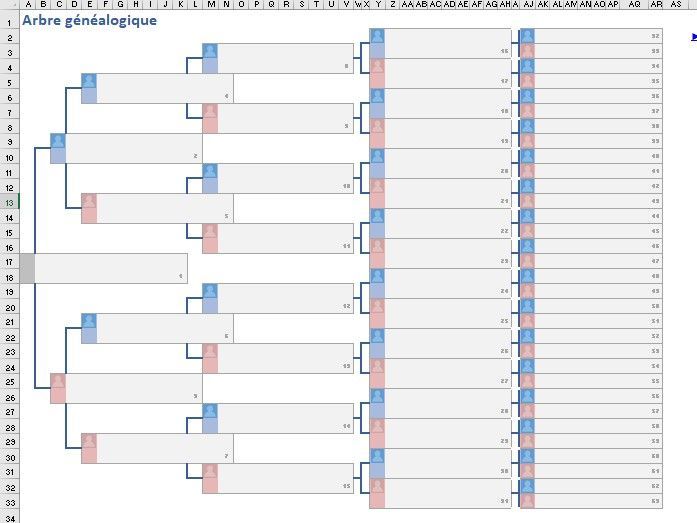
Vous pouvez chercher directement dans Word en cliquant sur « Fichier » puis « Nouveau » et en tapant « arbre généalogique » dans la barre de recherche. Mais les résultats proposés par Microsoft sont souvent limités en variété. Le mieux est de télécharger un modèle Word depuis un site spécialisé. Sur notre plateforme, nous proposons une collection d’arbres généalogiques vierges, avec différents designs : classique, moderne, avec photos ou sans.
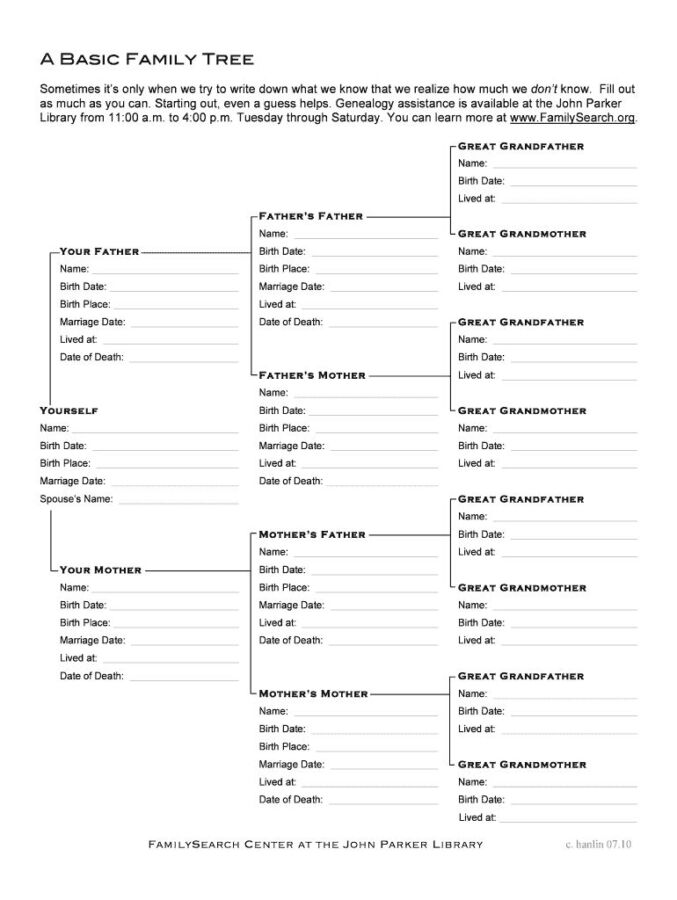
Les modèles sont classés selon le nombre de générations. Vous en voulez un pour trois générations ? Prenez le modèle « Basic ». Pour cinq générations, choisissez le « Premium », qui inclut des espaces pour les dates et les lieux. Tous sont gratuits, sans inscription. En 2026, ces ressources restent accessibles à tous, ce qui est un vrai confort pour les généalogistes amateurs.
Pour ceux qui préfèrent travailler sous Excel, nous proposons aussi des versions adaptées. Mais pour une pratique quotidienne, le document Word reste le plus répandu. Si vous cherchez un arbre généalogique vierge à imprimer rapidement, choisissez un modèle paysage, avec des cadres larges pour écrire à la main. C’est parfait pour une réunion de famille où chacun peut ajouter ses informations au stylo.
Évolution des arbres généalogiques sur Word
Cliquez sur une année pour plus de détails
- Téléchargez un modèle vierge depuis un site fiable pour gagner du temps.
- Remplissez d’abord les informations de vos parents et grands-parents.
- Ajoutez les photos une fois les noms saisis pour éviter de décaler la mise en page.
- Utilisez des couleurs différentes pour chaque branche familiale.
- Imprimez une version vierge pour laisser les personnes âgées écrire à la main.
Quel modèle Word choisir pour débuter ?
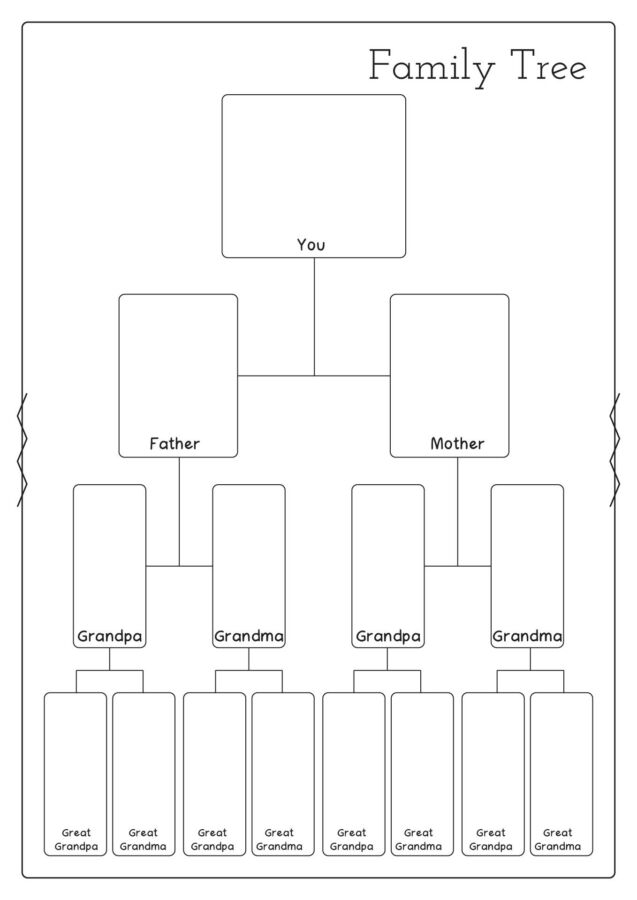
Le modèle le plus simple comporte trois générations : vous, vos parents et vos grands-parents. Sur notre site, le modèle ‘Basic’ est parfait. Il contient des cadres prêts à remplir avec les noms et les dates.
Puis-je ajouter des photos dans un arbre généalogique Word ?
Oui, absolument. Sélectionnez la forme où vous voulez insérer l’image, allez dans ‘Format’ puis ‘Remplissage’ et choisissez ‘Image’. L’image s’adapte automatiquement à la forme.
Mon arbre devient trop grand pour une page Word, que faire ?
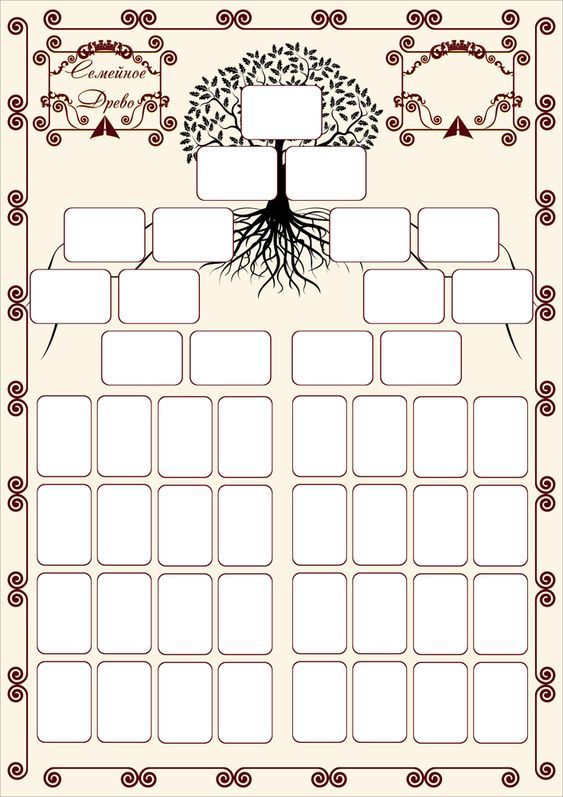
Vous pouvez modifier l’orientation en ‘Paysage’ dans l’onglet ‘Mise en page’, ou réduire la taille des polices. Si vous dépassez cinquante personnes, passez à un logiciel de généalogie dédié.
Les modèles Word sont-ils compatibles avec les versions gratuites en ligne ?
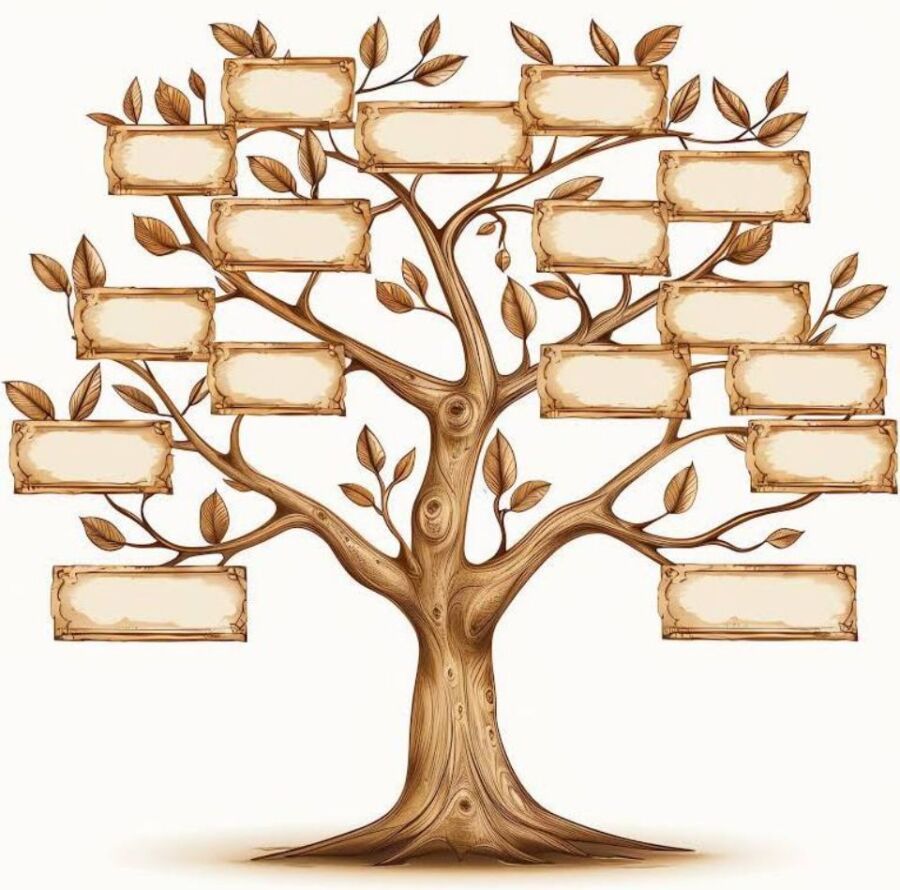
Oui, la plupart des modèles fonctionnent avec Word Online. Toutefois, les fonctionnalités de SmartArt sont limitées dans la version gratuite. Préférez un modèle avec des zones de texte simples.