
A 68 ans, Michel s’est inscrit à un atelier informatique dans sa commune. Après trois séances, il envoyait des photos à ses petits-enfants et consultait les horaires des bus sans aide. Comme lui, des milliers de seniors découvrent que la genealogie gratuite nom de famille et la formation numérique n’est ni un luxe ni un casse-tête. Les cours gratuits explosent : en 2026, plus de 200 associations et plateformes proposent des parcours adaptés, souvent en PDF ou en vidéo. L’initiation ne se limite plus à cliquer sur une souris : elle repose sur des exercices concrets, du traitement de texte à la visioconférence. Ce guide vous donne les clés pour progresser sans stress, avec des ressources vérifiées et des méthodes qui ont fait leurs preuves sur le terrain.
Par où commencer quand on n’a jamais touché un ordinateur ?
Beaucoup de seniors que je rencontre en formation arrivent avec la même crainte : « Je vais tout casser ». C’est la première barrière à lever. Un jeux de mémoire pour seniors gratuit moderne est conçu pour encaisser les erreurs. La base numérique repose sur quelques gestes simples qu’on répète jusqu’à les maîtriser.
La première étape consiste à identifier les parties de la machine. Le clavier, la souris, l’écran et l’unité centrale (ou le boîtier pour un portable). Je conseille toujours de commencer par allumer et éteindre proprement l’appareil, en suivant la procédure. C’est banal, mais cela évite 80 % des pannes de démarrage. Ensuite, on apprend à utiliser la souris : clic gauche pour sélectionner, clic droit pour les options, molette pour descendre dans une page. Un exercice pratique : ouvrir le dossier « Images » et faire glisser une photo vers le dossier « Documents ». Cela prend cinq minutes et donne confiance.
Le système d’exploitation le plus courant est Windows, mais de plus en plus de seniors adoptent des tablettes Android ou des Chromebooks. L’important est de repérer le bouton « Démarrer » ou l’écran d’accueil. J’ai vu des participants de 75 ans maîtriser le glisser-déposer en une heure, à condition de ne pas sauter les étapes.

Les cinq gestes à connaître absolument
- Allumer et éteindre correctement l’appareil
- Ouvrir et fermer une application (comme la calculatrice ou le navigateur)
- Créer un dossier et y ranger un fichier
- Utiliser la fonction « Annuler » (Ctrl+Z) après une erreur
- Reconnaître une fenêtre active et une fenêtre en arrière-plan
Ces gestes forment le socle de toute initiation. Une fois acquis, on peut aborder la navigation Internet sans crainte.
Une anecdote : lors d’un atelier à la médiathèque de Vannes, une dame de 82 ans avait noté sur un carnet chaque étape avec ses propres mots. « Le petit rectangle bleu qui fait voler les pages », disait-elle pour le navigateur. Son système marchait parfaitement. Preuve que chacun peut créer sa propre méthode.
Les compétences de base pour être autonome au quotidien
L’apprentissage de l’informatique pour les seniors ne vise pas à devenir développeur, mais à gagner en autonomie. La majorité des besoins quotidiens tournent autour de la communication, des démarches administratives et des loisirs. Un cours gratuit bien conçu couvre ces trois piliers.
Commençons par le traitement de texte. Savoir écrire une lettre, la mettre en forme et l’imprimer reste une compétence de base. Word ou LibreOffice Writer (gratuit) proposent des modèles prêts à l’emploi. Je recommande d’apprendre à modifier la police, à centrer un titre et à insérer une image. Cela permet de créer un faire-part ou une liste de courses.
Ensuite, la gestion des emails. Créer une adresse, envoyer un message avec une pièce jointe, répondre à un groupe. Un exercice concret : envoyer une photo de vacances à trois destinataires différents. Cela oblige à comprendre le champ « Cci » pour respecter la vie privée.
Le troisième pilier, ce sont les démarches en ligne. En 2026, les impôts, la sécurité sociale et la plupart des services publics passent par Internet. Savoir se connecter à son compte Ameli ou aux impôts, télécharger un document et le sauvegarder sont des gestes essentiels. Les formations gratuites incluent souvent un module dédié, avec des captures d’écran pas à pas.
Pour la technologie mobile, beaucoup de seniors utilisent désormais une tablette plutôt qu’un PC. Les gestes sont différents : tapoter, glisser, pincer pour zoomer. Les cours gratuits en PDF ou en vidéo adaptent leur vocabulaire. Un conseil : si vous utilisez un doigt, utilisez toujours le même pour éviter les appuis intempestifs. Cela paraît simple, mais c’est le premier réflexe à prendre.

Les trois applications à installer en priorité
- WhatsApp ou Signal pour la messagerie familiale
- Doctolib pour prendre rendez-vous médical
- FranceConnect pour accéder à tous les services publics avec un seul mot de passe
Ces applications sont gratuites et conçues pour être simples. Un atelier de deux heures suffit pour les prendre en main.
Un participant de 70 ans m’a raconté qu’il avait passé trois jours à essayer de télécharger un document sur le site des impôts. Il bloquait sur le bouton « Télécharger » car son navigateur affichait le document dans un nouvel onglet au lieu de le sauvegarder. La solution ? Faire un clic droit et choisir « Enregistrer la cible sous ». Un détail qui change tout.
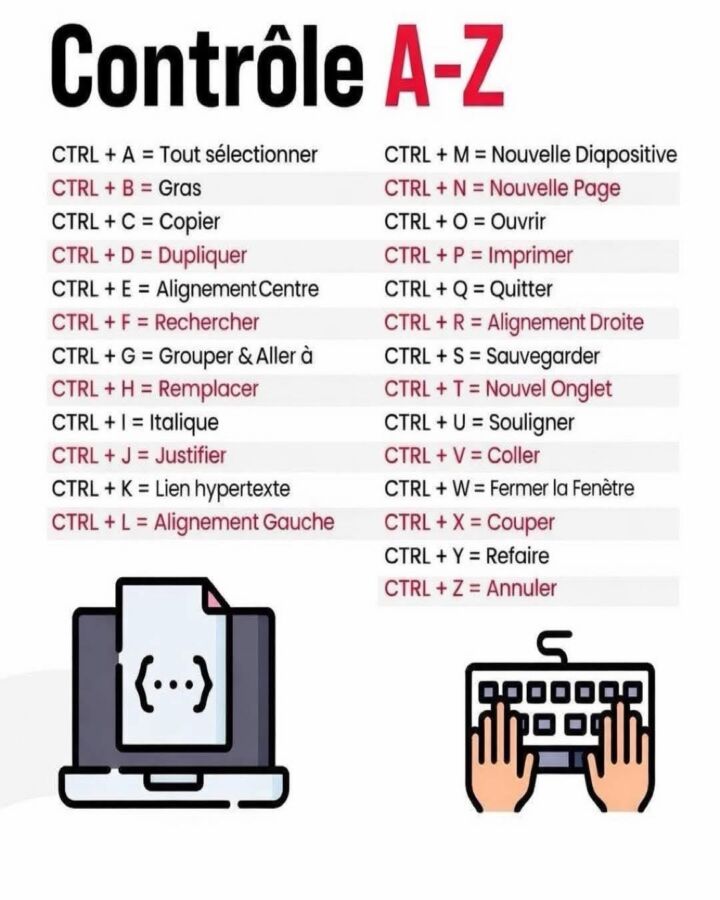
Naviguer sur Internet sans crainte : les bons réflexes à adopter
Internet est une immense bibliothèque, mais aussi un espace où circulent des informations trompeuses. La formation à la navigation sécurisée est indispensable pour tout senior qui veut explorer le web sereinement.
Le premier réflexe : vérifier l’adresse du site. Un site fiable commence par « https:// » et affiche un petit cadenas. C’est le signe que les données échangées sont chiffrées. Je montre toujours cet icône lors des cours. Ensuite, il faut savoir utiliser un moteur de recherche. Google, Qwant ou Bing fonctionnent de manière similaire. Tapez des mots-clés précis : « horaires bus Paris ligne 38 » plutôt que « bus Paris ».
Un danger récurrent : les fenêtres publicitaires qui imitent des alertes système. « Votre ordinateur est infecté, appelez ce numéro ». Je vois encore des seniors tomber dans le piège. La règle d’or : ne jamais cliquer sur une fenêtre qui s’ouvre soudainement. Fermer l’onglet ou redémarrer le navigateur suffit. Les cours gratuits pour seniors insistent beaucoup sur ce point.
La navigation, ce n’est pas que la sécurité. C’est aussi le plaisir de découvrir. Regarder une vidéo sur YouTube, écouter une radio en ligne, consulter la météo. Chaque action est une victoire. Lors d’un atelier, une dame de 76 ans a trouvé la recette de son enfance sur un blog culinaire. Elle n’a pas voulu arrêter la séance : elle a noté l’adresse dans un carnet et l’a envoyée à sa sœur. Internet devenait un outil de partage.

Les erreurs fréquentes et comment les éviter
| Erreur | Solution |
|---|---|
| Cliquer sur une pub qui bloque l’écran | Fermer l’onglet avec la croix (X) en haut à droite |
| Oublier le mot de passe d’un site | Utiliser un gestionnaire de mots de passe gratuit comme Bitwarden |
| Ne pas trouver une information | Ajouter le lieu ou l’année dans la recherche |
| Se faire voler ses données | Ne jamais donner son numéro de carte bancaire par email |
Ces quatre situations couvrent 90 % des problèmes rencontrés. Une fois intégrées, la navigation devient un jeu.
Pour les plus curieux, des cours gratuits avancés existent sur des plateformes comme OpenClassrooms ou FUN MOOC. Ils abordent la recherche d’images libres de droits ou l’utilisation de cartes en ligne. Mais l’essentiel reste de prendre plaisir à explorer.

Les meilleures plateformes gratuites pour apprendre à son rythme
Le paysage des cours informatique pour seniors a beaucoup évolué. En 2026, il existe des ressources de qualité pour tous les niveaux, sans rien dépenser. Voici une sélection testée et approuvée par les participants de mes ateliers.
Premiers Clics reste une référence. Le site propose des tutoriels vidéo très courts (moins de 5 minutes) sur des sujets précis : « Comment créer un dossier », « Comment envoyer une photo par email ». Les explications sont en français, avec un vocabulaire simple. Pas de jargon technique. C’est idéal pour une première approche.
OrdiDacte est une autre pépite. Chaque vidéo présente une fonctionnalité, suivie d’exercices à reproduire sur son propre ordinateur. La méthode est progressive : on commence par la souris, on termine par les raccourcis clavier. Les formations sont classées par thème : Internet, courrier, photos. Un parcours complet dure environ 10 heures.
Khan Academy propose une section « Informatique » en français. Les cours sont sous forme de tutoriels interactifs. On peut apprendre les bases du code, mais aussi des notions plus avancées comme la sécurité. L’avantage : tout est gratuit, sans inscription obligatoire.
Pour ceux qui préfèrent le format papier, de nombreuses associations impriment des cours gratuits en PDF. La Fédération Française des Seniors propose un livret de 40 pages téléchargeable sur son site. Il couvre l’allumage, la navigation et la messagerie. Pratique pour suivre les étapes hors ligne.
« `
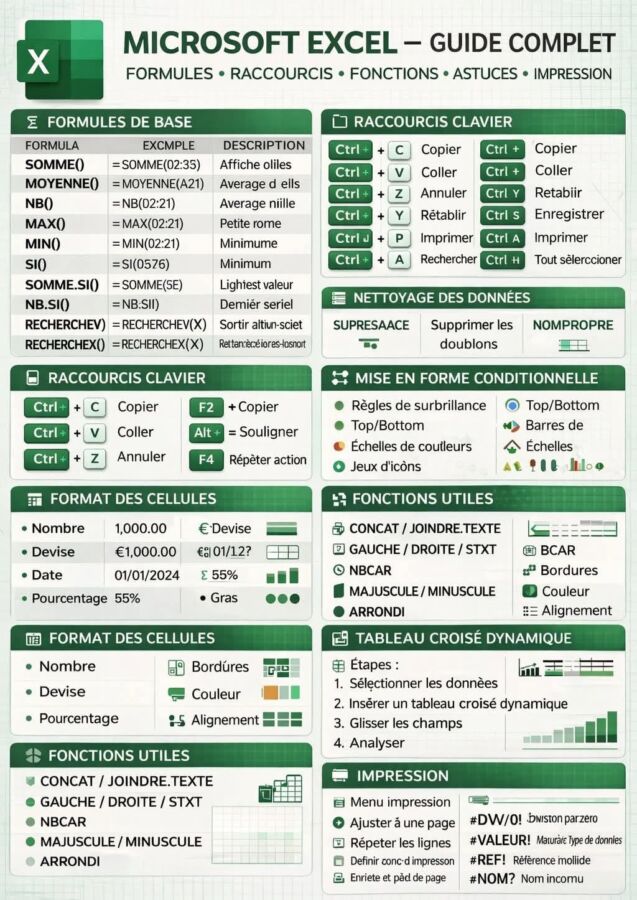
Quiz : Les bases de l’informatique pour seniors
Testez vos connaissances en répondant aux questions ci-dessous.
| Plateforme | Format | Prix | Niveau |
|---|---|---|---|
| Premiers Clics | Vidéo | Gratuit | Débutant |
| OrdiDacte | Vidéo + exercices | Gratuit | Débutant à intermédiaire |
| Khan Academy | Interactif | Gratuit | Débutant à avancé |
| FUN MOOC | MOOC | Gratuit/payant | Intermédiaire |
Un conseil : testez deux ou trois plateformes avant de choisir. Certains préfèrent les vidéos, d’autres les textes illustrés. L’important est d’y revenir régulièrement, même 15 minutes par jour.
Un participant de 73 ans suivait les cours d’OrdiDacte chaque matin après son café. Au bout d’un mois, il gérait seul son compte bancaire en ligne. Il m’a confié : « Je ne pensais pas y arriver, mais en découpant en petites étapes, c’est devenu naturel. »

La sécurité en ligne : les pièges à éviter absolument
La technologie apporte son lot d’arnaques ciblant spécifiquement les seniors. Les cours gratuits doivent impérativement aborder ce volet. Sans panique, mais avec des règles claires.
Le premier piège : les appels de faux conseillers bancaires. Un numéro inconnu vous dit que votre compte est piraté et vous demande de transférer de l’argent. La règle : ne jamais donner d’information personnelle par téléphone. Raccrochez et appelez votre banque au numéro officiel.
Le second piège : les emails de phishing. Un message imite votre fournisseur d’accès ou votre assurance. Il contient un lien vers un faux site. L’astuce pour le repérer : passez la souris sur le lien (sans cliquer). L’adresse qui apparaît doit correspondre au site officiel. Si c’est une suite de lettres bizarre, supprimez l’email.
Le troisième piège : les fausses mises à jour. Une fenêtre s’ouvre et prétend que votre logiciel est obsolète. Elle vous propose de cliquer pour mettre à jour. Ne cliquez jamais. Utilisez uniquement les mises à jour proposées par le système lui-même (Windows Update, par exemple).
Pour se protéger, un bon réflexe : utiliser un gestionnaire de mots de passe. Bitwarden est gratuit et simple. Il génère des mots de passe complexes et les remplit automatiquement. Plus besoin de les retenir. J’installe systématiquement cet outil lors de mes formations.
Un cas concret : une dame de 78 ans a reçu un appel d’un faux technicien Microsoft. Il lui a dit que son ordinateur était infecté. Elle a suivi les instructions pour lui donner l’accès à distance. Résultat : 800 euros prélevés sur son compte. Elle est venue me voir, désespérée. Aujourd’hui, elle répète à tous ses amis : « On ne donne jamais son mot de passe, même si la personne a l’air gentille. »
La sécurité, ce n’est pas que la peur. C’est aussi l’outil de contrôle parental, le blocage des pop-ups, et la vérification régulière de ses comptes. Un cours gratuit sur la cybersécurité pour seniors dure en moyenne 2 heures. Il sauve des années de tracas.

FAQ : Questions pratiques sur les cours informatique pour seniors
Faut-il acheter un ordinateur neuf pour suivre un cours gratuit ?
Non, un appareil d’occasion ou une tablette suffit pour apprendre les bases. Beaucoup de cours gratuits sont conçus pour fonctionner sur du matériel récent ou ancien. Vérifiez juste que le système d’exploitation est à jour (Windows 10 ou plus, Android 10 ou plus). Les associations prêtent parfois du matériel.
Combien de temps dure un cours gratuit typique pour débutant ?
Un module de base (allumer, naviguer, envoyer un email) dure entre 4 et 6 heures réparties sur plusieurs séances. Les plateformes comme Premiers Clics proposent des vidéos de 3 à 5 minutes chacune, à suivre à son rythme. L’essentiel est de pratiquer 15 à 20 minutes par jour.
Les cours gratuits sont-ils de moins bonne qualité que les payants ?
Pas du tout. Les ressources gratuites comme Khan Academy ou OrdiDacte sont conçues par des pédagogues. Elles sont souvent plus adaptées aux seniors car elles évitent le jargon. Un cours payant peut offrir un suivi individuel, mais pour l’initiation, le gratuit suffit.
Puis-je suivre un cours gratuit sans connexion Internet ?
Oui, si vous téléchargez le PDF ou les vidéos à l’avance. Plusieurs associations diffusent des livrets imprimés. Pour les exercices pratiques, une connexion est nécessaire pour certaines étapes (créer un email, naviguer). Mais l’apprentissage théorique peut se faire hors ligne.
Existe-t-il des cours gratuits en présentiel pour seniors ?
Oui, dans la plupart des villes. Les médiathèques, les mairies et les associations comme Les Petits Frères des Pauvres organisent des ateliers gratuits. En 2026, plus de 800 communes proposent des créneaux hebdomadaires. Renseignez-vous auprès du CCAS de votre mairie.